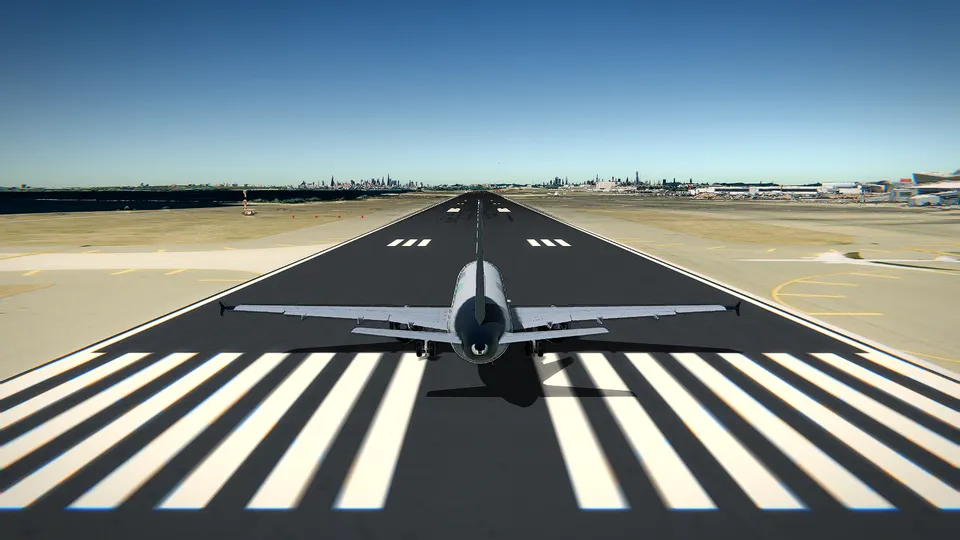
Un simulador de vuelo en un Chromebook: lo que cabe en una pestaña
Se puede volar en un Chromebook: qué cabe en una pestaña, qué ajuste de gráficos elegir y cómo tener una imagen fina sin instalar nada.
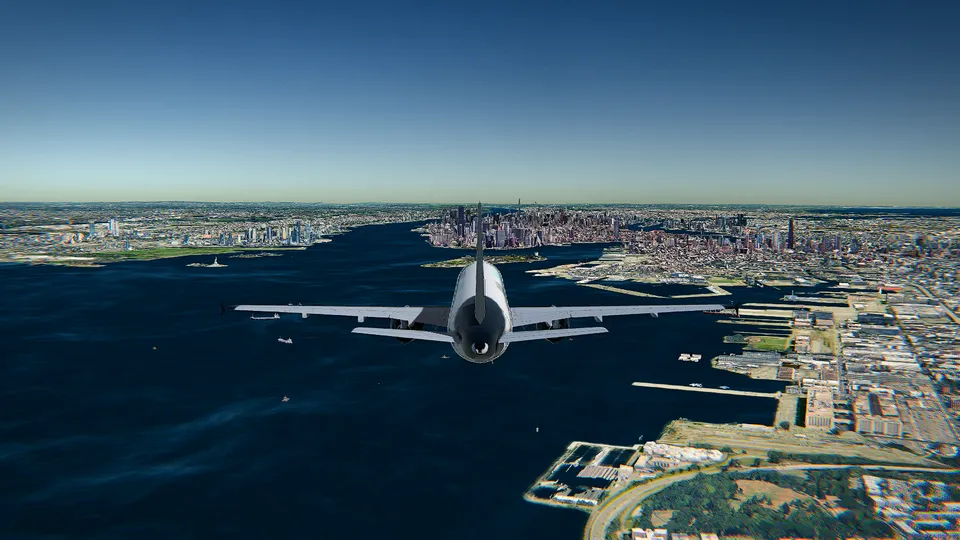
Un Chromebook es, seguramente, el último ordenador que se le viene a alguien a la cabeza al pensar en un simulador de vuelo. Con el portátil del trabajo pasa lo mismo: cerrado a cal y canto, sin permiso para instalar nada, con gráficos integrados y un ventilador que ya protesta en una videollamada. Los dos vuelan.
Yo hago Open Flight World, un simulador de vuelo que funciona en una pestaña del navegador, y la razón de que vaya en máquinas así es sencilla: no hay nada que descargar ni nada que instalar. Abres una página, eliges avión y aeropuerto y ya estás alineado en la pista. Tampoco hace falta cuenta: la Cessna 172 en London City (EGLC) es gratis, en 3D fotorrealista, sin anuncios y sin límite de tiempo.
Lo que sigue es la parte práctica: qué le pide de verdad un simulador en una pestaña a un ordenador, qué ajuste de gráficos usar en uno modesto y las pocas costumbres que dejan la imagen fina.
Qué es lo que funciona dentro de la pestaña
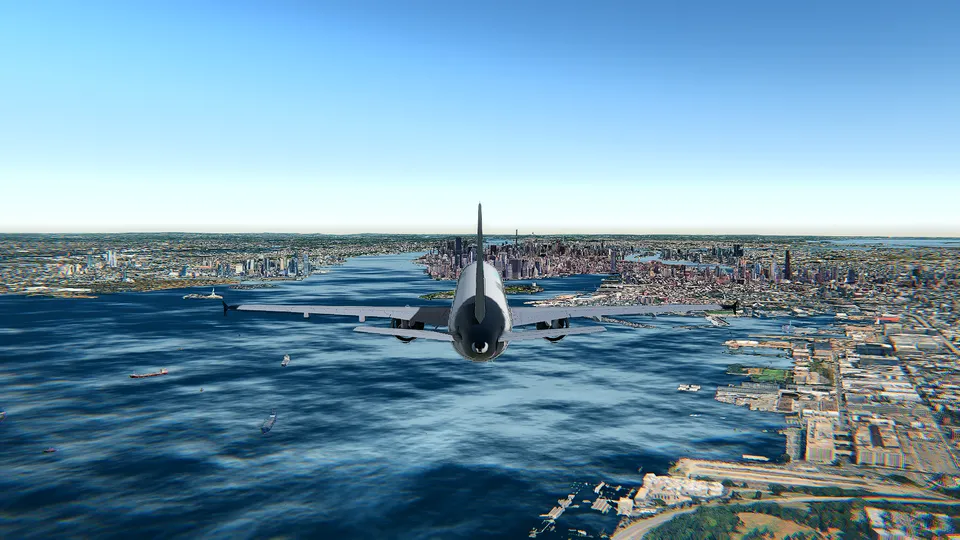
Open Flight World dibuja el planeta real con CesiumJS, la biblioteca libre de globos 3D, y lo pinta con WebGL, los gráficos 3D que cualquier navegador moderno ya trae. El mundo va llegando mientras vuelas, como en un mapa, así que no se guarda nada en el disco y no hay nada que actualizar.
Esa es toda la lista de requisitos: un navegador moderno y conexión a internet. En ChromeOS eso es Chrome, que ya está ahí y ya está al día. En el portátil del trabajo significa que no necesitas permisos de administrador, ni instalador, ni pedirle un favor a quien gestiona el equipo: es una web, y se cierra.
Y es un simulador completo, no una demo en bucle. Diez aviones, cada uno con su cabina 3D, de la Cessna 172 y el Cirrus SR22 al Pilatus PC-12, el ATR 72-600, el Challenger 350, el Airbus A320neo, el Boeing 787-9, el A380, el F-16 Falcon y un velero de 18 m. Seis de ellos vuelan con JSBSim, la dinámica de vuelo libre de FlightGear. Están todos, con sus cifras, en la página de los aviones.
Los tres ajustes de gráficos
En una máquina justa, esta es la decisión que importa. Hay tres:
- Terreno 3D. El relieve y las imágenes del mundo real, sin edificios 3D y sin nubes. Es el más ligero de los tres, y el pensado para cualquier portátil, y también para móviles y tablets. Este es el ajuste del Chromebook.
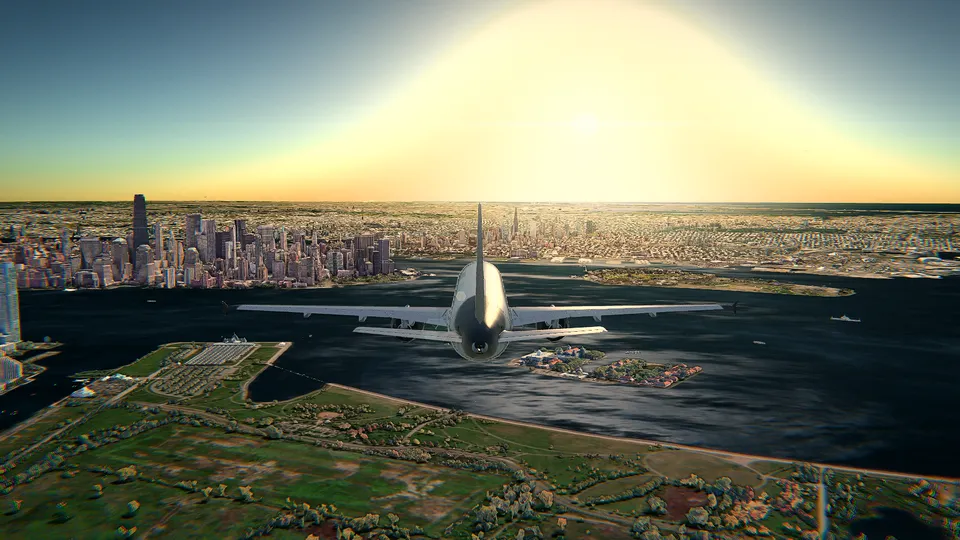
- Terreno y edificios 3D. Añade las ciudades 3D fotorrealistas de Google, nubes de volumen y sombras suaves. Pensado para la mayoría de ordenadores con tarjeta gráfica.
- Terreno y edificios 3D HD. Todo eso con el máximo detalle, para portátiles gaming y sobremesas.
La primera vez, el simulador elige uno mirando tu tarjeta gráfica, así que no tienes que decidir nada para empezar. Si la tasa de imágenes se queda baja ya en el aire, te ofrece el ajuste más ligero. Nunca lo cambia por su cuenta, así que la decisión es siempre tuya en los dos sentidos: en un equipo modesto puedes probar las ciudades, ver qué tal va y volver atrás.
Mi consejo para un Chromebook o un portátil fino de trabajo: empieza en Terreno 3D, haz un circuito completo y solo después prueba el de arriba. Volar fino sobre terreno pelado es mucho más divertido que ir a tirones sobre edificios bonitos.
Ocho cosas que dejan la imagen más fina
- Enchúfalo. Con batería, los portátiles y los Chromebooks bajan el procesador y los gráficos sin avisar para ahorrar, y eso no lo arregla ningún ajuste del simulador.
- Cierra las demás pestañas. Un globo 3D quiere memoria, y una fila de veinte pestañas es el motivo habitual de que a un Chromebook se le acabe.
- Deja activada la aceleración por hardware. En Chrome está en la configuración, en el apartado Sistema. Y si te da curiosidad qué está haciendo el navegador de verdad, chrome://gpu te lo cuenta.
- Haz la ventana más pequeña si hace falta. Cada píxel es trabajo. Reducir la ventana es un remedio feo que funciona al instante, y conviene saberlo en pantallas de mucha resolución, donde la pantalla completa puede ser cuatro veces los píxeles de un panel de 1080p.
- Quita de en medio lo que no uses. T oculta el tráfico y H oculta el HUD: menos cosas que dibujar y el parabrisas más limpio.
- Dale un momento al terreno. Los primeros segundos de un vuelo son también los primeros segundos de descarga de ese trozo de planeta. Si lo ves borroso, espera antes de juzgar.
- Empieza con la Cessna en London City. Es la combinación gratis, es lenta y es el avión para el que está hecho el copiloto: una pista junto a los muelles, el Támesis al lado y todo Londres delante.
- Usa el teclado. Volar con el ratón (M) en el panel táctil de un Chromebook es más difícil de lo necesario. El teclado (K) es preciso y no cuesta nada.
Volar con lo que tiene un Chromebook
Los mandos están hechos para que el panel táctil no sea un problema. Las flechas le piden al avión un ritmo de giro: toca ← y suelta y se queda con la inclinación que le has dejado, toca ↓ y el morro se queda donde lo pongas. No hay que mantener nada pulsado y no hay nada que compensar. La potencia es Shift y Ctrl, o 9 para todo y 0 para ralentí. El timón de cola es , y ., los flaps son [ y ] y Space frena.
Si tienes un mando, conéctalo por USB o emparéjalo por Bluetooth y pulsa J: un mando que el navegador reconozca funciona directamente. Todo el esquema, dibujado sobre tu propio aparato, lo tienes dentro del simulador con F1, y escrito en la chuleta de controles.
Deja puesto el copiloto, el modo Sencillo de esa misma guía de F1. Te va diciendo lo siguiente que hay que hacer, con la tecla del aparato que estés usando, desde los flaps de despegue hasta la recogida.
Tu primer vuelo, en unos cinco minutos
- Abre el simulador y elige la Cessna 172 en London City.
- Pulsa F1 y deja el copiloto en Sencillo.
- Un punto de flaps con [, toda la potencia con 9 y rota a la velocidad que te cante el copiloto.
- Sube sobre el Támesis y luego sigue al copiloto de vuelta a la pista.
- R empieza el vuelo otra vez, P pausa, V repite el último minuto y C cambia la cámara.
Si quieres la versión larga, tienes la guía para pilotar un avión en el navegador, una de cómo despegar y otra de cómo aterrizar la Cessna 172. El piloto automático (A) también vuela la aproximación a cualquier pista y aterriza, y merece verlo una vez: está en cómo usar el piloto automático.
Cuando London City se te queda pequeño
El vuelo gratis es la Cessna en London City, todo el tiempo que quieras. El resto del planeta en 3D, los otros nueve aviones y los demás aeropuertos son la parte de pago: desbloqueas un avión o un aeropuerto una vez y es tuyo para siempre, o lo abres todo con All Access, que es además lo que permite empezar el vuelo junto a un avión real que esté volando en ese momento. Está todo en la página de precios, los aeropuertos en su página y, si buscas ideas, escribí sobre los mejores aeropuertos para volar en un simulador y sobre el tiempo y el tráfico aéreo en directo.
Una cosa más, por si la pantalla que usas es de un colegio o de una oficina: el simulador se puede incrustar en una página web, que suele ser la forma más fácil de ponerlo delante de una clase o de un equipo.
Pues sí, se puede
Un Chromebook no va a dibujar más que un sobremesa con tarjeta gráfica, y Terreno 3D es un mundo más pelado que las ciudades fotorrealistas de Google. Pero volar es volar igual: la misma física, la misma cabina, la misma pista en el mismo sitio de la Tierra real y el tiempo que hace ahí fuera ahora mismo. Empezar por el ajuste más ligero no es renunciar a lo que importa.
Preguntas frecuentes
¿De verdad se puede usar un simulador de vuelo en un Chromebook?
Sí. Open Flight World funciona en una pestaña del navegador con WebGL, así que no hay nada que descargar ni instalar. En un Chromebook usa el más ligero de los tres ajustes de gráficos, Terreno 3D, y la Cessna 172 en London City es gratis y sin cuenta.
¿Qué ajuste de gráficos me conviene en un portátil modesto?
Terreno 3D: el relieve y las imágenes del mundo real, sin edificios 3D y sin nubes. Es el pensado para cualquier portátil, y también para móviles y tablets. Los otros dos añaden las ciudades 3D fotorrealistas de Google, nubes de volumen y sombras suaves, y piden tarjeta gráfica.
¿Hay que descargar o instalar algo?
No. Es una página web. Hacen falta un navegador moderno y conexión a internet, lo que además significa que en el portátil del trabajo no necesitas permisos de administrador ni instalador.
Va a tirones. ¿Qué puedo hacer?
Lo normal es un ajuste de gráficos más pesado de lo que aguanta la máquina, o un portátil con la batería y veinte pestañas abiertas. Enchúfalo, cierra pestañas, deja activada la aceleración por hardware del navegador y haz la ventana más pequeña. Si la tasa de imágenes sigue baja en vuelo, el simulador te ofrece el ajuste más ligero, pero nunca lo cambia solo.
¿Se puede volar sin ratón, con el panel táctil?
Sí, y ahí lo mejor es el teclado. Pulsa K para el teclado: las flechas inclinan y giran, la coma y el punto son el timón de cola, Mayús y Ctrl ponen la potencia. Con F1 ves todas las teclas dibujadas en tu propio teclado.